

Базовые примеры оформления текста

Рассмотрим несколько наглядных css примеров оформления текстовых блоков. Они помогут быстро задать шрифт, цвет и отступы.
- Изменение гарнитуры:
font-family: 'Georgia', serif; - Цвет и фон:
color: #2c3e50; background: #f9f9f9; - Интерлиньяж:
line-height: 1.6; - Отступы:
padding: 15px 20px;
Вот небольшая таблица с типовыми настройками для заголовка и абзаца:
| Элемент | Свойство | Значение |
|---|---|---|
| Заголовок h2 | font-size | 24px |
| Абзац | margin-bottom | 12px |
Такие приёмы — основа для создания читаемого контента без лишних усилий.
Изменение цвета и размера шрифта
Чтобы задать тексту определённый оттенок и высоту литер, применяются свойства color и font-size. Первый параметр может принимать как названия (red), так и шестнадцатеричные коды (#ff0000). Второй регулируется в пикселях, em или rem. Для наглядности можно использовать такую конструкцию:
- Цвет:
color: #2c3e50; - Размер:
font-size: 1.2rem;
Эти атрибуты работают вместе, делая надпись читаемой и акцентной.
Настройка фона и границ

Управление визуальным обрамлением элемента — одна из базовых задач. Вот как это делается:
- Сплошная рамка толщиной 2px:
border: 2px solid #333; - Пунктирное очертание:
border: 1px dashed red; - Заливка области:
background: linear-gradient(to right, #ff7e5f, #feb47b);
Для тонкой настройки используют отдельные свойства border-width или background-color.
Примеры CSS для позиционирования элементов

Управление расположением блоков на странице — одна из ключевых задач вёрстки. Рассмотрим несколько типовых приёмов.
- Абсолютное позиционирование: задаётся через
position: absolute. Дочерний элемент привязывается к ближайшему родителю сposition: relative. - Фиксированное закрепление:
position: fixedудерживает объект в одной точке экрана при прокрутке, например, для шапки сайта. - Выравнивание через Flexbox: свойство
justify-content: centerиalign-items: centerцентрирует содержимое внутри контейнера.
Пример кода для центрирования:
.container {
  display: flex;
  justify-content: center;
  align-items: center;
  height: 100vh;
}
Такая конструкция позволяет избежать сложных расчётов отступов.
Выравнивание блоков по центру

Центрирование элементов — одна из частых задач при вёрстке. Рассмотрим два основных подхода:
- С помощью margin:
margin-left: auto; margin-right: auto;— работает для блочных элементов с заданной шириной. - Через Flexbox:
display: flex; justify-content: center; align-items: center;— универсальный способ для родительского контейнера.
Первый вариант подходит для статичных макетов, второй — для адаптивных и резиновых конструкций.
Фиксированное и абсолютное позиционирование
У этих двух режимов есть принципиальное различие: первый «прилипает» к окну браузера, а второй отталкивается от ближайшего предка с position: relative. На практике фиксация удобна для «липких» шапок, тогда как абсолютное позиционирование часто применяют для наложения элементов друг на друга.
| Свойство | Точка отсчёта | Поведение при скролле |
|---|---|---|
| fixed | Окно просмотра (viewport) | Остаётся на месте |
| absolute | Родитель с relative | Уезжает вместе с контентом |
Работа с Flexbox на практике

Разберём, как выровнять блоки внутри контейнера. Свойство display: flex активирует эту модель. Для распределения элементов по горизонтали используйте justify-content: space-between. Вертикальное позиционирование регулирует align-items: center.
flex-wrap: wrap— перенос строк при нехватке места.flex-grow: 1— заставляет блоки заполнять пустоты.
Пример ниже: три карточки равномерно распределены по ширине родителя.
Создание адаптивной галереи
Для построения сетки изображений, которая подстраивается под ширину экрана, используют свойство flex в сочетании с flex-wrap: wrap. Каждому элементу галереи задают базовую ширину, например, 200 пикселей. Когда места в строке не хватает, блоки автоматически переносятся на новую строку. Дополнительно можно применить object-fit: cover для обрезки картинок без искажения пропорций.
Выравнивание элементов в строку
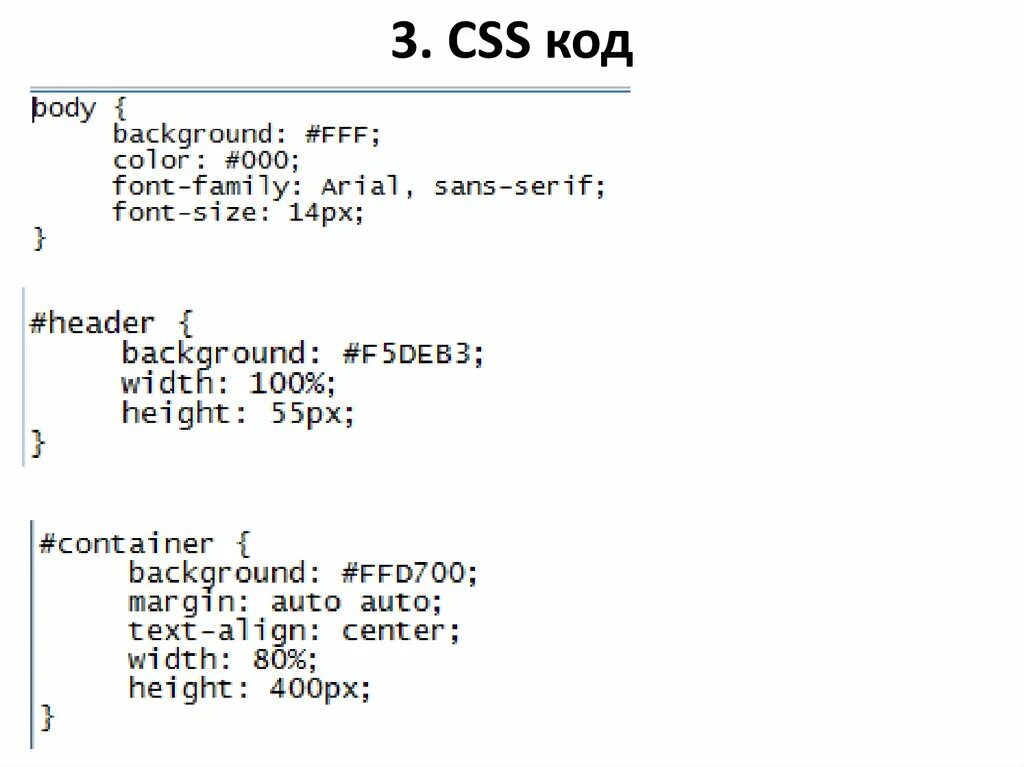
Расположить блоки горизонтально можно через свойство display: flex. Родительскому контейнеру задаётся эта модель, а дочерние объекты автоматически выстраиваются в ряд. Для управления отступами между ними используется gap.
.container {
  display: flex;
  gap: 15px;
}
.item {
  padding: 10px;
  background: #e0e0e0;
}
Также применяют inline-block, но тогда приходится бороться с пробелами между тегами. Flexbox считается более современным и гибким решением.
Примеры анимации без JavaScript

Для создания движения на странице не обязательно подключать скрипты. CSS-свойства transition и @keyframes позволяют оживить интерфейс.
- Плавное появление — изменение прозрачности элемента при наведении.
- Качание — имитация покачивания иконки на кнопке.
- Пульсация — циклическое изменение масштаба для привлечения внимания.
Такие приёмы работают во всех современных браузерах без дополнительных библиотек.
Плавное изменение цвета при наведении

Чтобы сделать интерфейс отзывчивее, применяют transition. Эта инструкция задаёт длительность анимации между исходным и конечным состоянием элемента. Чаще всего её комбинируют с псевдоклассом :hover.
Рассмотрим простой пример для кнопки:
- Исходный фон:
#3498db(голубой). - Конечный фон при наведении:
#2980b9(тёмно-голубой). - Правило перехода:
transition: background-color 0.4s ease;.
Благодаря этой конструкции цвет меняется не мгновенно, а плавно в течение 0,4 секунды. Можно анимировать не только фон, но и цвет текста, границы или тени.
Создание пульсирующей кнопки
Эффект пульсации — простой способ сделать элемент интерактивным. Движение привлекает взгляд и намекает на возможность клика.
Вот базовая реализация с использованием анимации:
- Ключевые кадры (
@keyframes pulse) меняют масштаб объекта. - Свойство
animationзадаёт длительность, плавность (ease-in-out) и бесконечный цикл.
.btn {
  padding: 15px 30px;
  background: #ff6b35;
  border: none;
  color: white;
  border-radius: 8px;
  cursor: pointer;
  animation: pulse 1.5s ease-in-out infinite;
}

@keyframes pulse {
  0% { transform: scale(1); }
  50% { transform: scale(1.05); }
  100% { transform: scale(1); }
}
Такой вариант годится для кнопок «Купить» или «Подробнее». Главное — не переусердствовать: слишком быстрая пульсация раздражает, медленная — теряется.
Оформление форм и кнопок

Для стилизации полей ввода и кнопок часто используются псевдоклассы, например :focus и :hover. Трансформация цвета рамки при клике на элемент улучшает UX.
| Элемент | Свойство | Эффект |
|---|---|---|
| Кнопка | transition |
Плавное изменение фона |
| Поле ввода | border |
Подсветка при активации |
Важно задавать cursor: pointer для кликабельных элементов, чтобы интерфейс был интуитивно понятным.
Стилизация полей ввода
Для оформления форм часто применяют настройку границ и теней. Сделать поля приятнее глазу помогает свойство border-radius. Можно задать плавный переход фона при фокусе через transition.
- Убирают стандартную обводку браузера с помощью
outline: none. - Добавляют собственную рамку при активации элемента, например,
border-color: #4A90E2.
Такие приёмы улучшают визуальное восприятие интерфейса и делают его дружелюбнее.
Пример кастомной кнопки с тенями

Разберём наглядный пример css кода для создания кнопки с эффектом глубины. В основе лежит фильтр drop-shadow, а не box-shadow — это даёт более мягкое свечение по контуру.
- Укажите background с градиентом для объёма.
- Добавьте filter: drop-shadow(0 4px 6px rgba(0,0,0,0.3)).
- При hover увеличьте смещение тени и измените оттенок.
Такой приём позволяет обойтись без картинок и делает элемент живым.


